ユーザーマニュアル
概要
このマニュアルは、リツビ B2B EC サイトを利用する会員向けの操作ガイドです。2026-03 時点の実装に基づき、ログインから発注、マイページ活用、困ったときの対処までをまとめています。
このマニュアルでわかること
- 初回ログインとパスワード設定の流れ
- 商品の探し方と品番注文の使い方
- カート、チェックアウト、注文完了までの手順
- マイページで確認できる情報
- ギフト券、ポイント、請求書、見積書の扱い
- 要同意商品や直送モードを利用する際の注意点
画面例について: 本マニュアルの画面例は、ローカル開発環境(検証用データ)で 撮影したものです。実際の表示商品・価格・お知らせ内容は、会員ステータスや契約条件、 公開設定によって異なります。バナー画像やお知らせは公開環境の設定に従って表示されます。
1. はじめに
1-1. 通常ログイン
- ログイン画面(
/auth/login)を開きます。 - 登録済みのメールアドレスとパスワードを入力します。
- 必要に応じて 「サインイン状態を保持」 を選択します。
- 「ログイン」 を押すと、直前に見ていた画面またはマイページへ進みます。
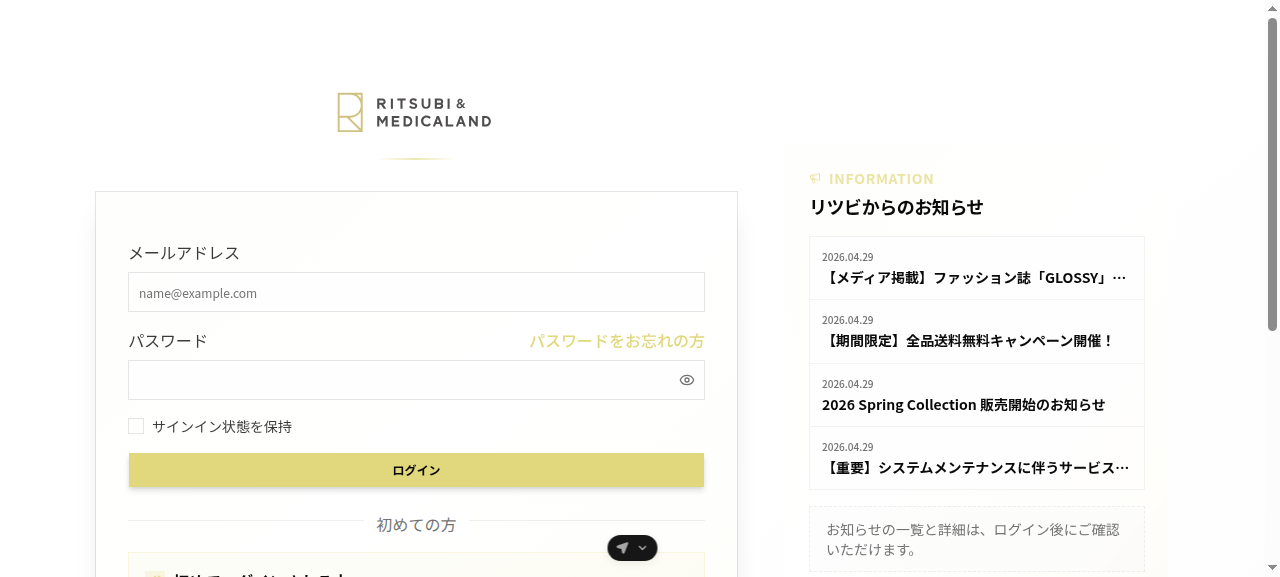
図 1-1: ログイン画面。初めて利用する場合は下部の「仮IDでログイン」から初回設定へ進みます。
1-2. 初めてログインする場合(仮 ID)
管理者から仮 ID と仮パスワードを受け取っている場合は、通常ログインではなく 「仮IDでログイン」 を利用してください。
- ログイン画面の 「初めてログインされる方」 から 「仮IDでログイン」 を押します。
- 仮 ID ログイン画面(
/auth/temporary-login)で、仮 ID と仮パスワードを入力します。 - 初期設定画面(
/auth/temporary-setup)で次を入力します。 - 今後使用するメールアドレス
- 現在の仮パスワード
- 新しいパスワード
- 新しいパスワード(確認)
- 「設定を完了する」 を押すと、マイページへ進みます。
1-3. パスワードを忘れた場合
- ログイン画面の 「パスワードをお忘れの方」 を押します。
- パスワード再設定画面(
/auth/password-reset)で登録済みメールアドレスを入力します。 - 受信したメールのリンクの
/auth/reset-password?token=...を開きます。 - 新しいパスワードと確認用パスワードを入力し、再設定します。
- 完了後、ログインに進んでください。
1-3補足: 再設定リンクの有効期限・有効性
/auth/reset-password
を開いたときに、リンクトークンが期限切れ・不正・未設定の場合は再設定フォームの代わりにエラー表示になります。その場合は、再度
/auth/password-reset でメールを送信してください。
1-4. パスワードを変更したい場合
ログイン後は、パスワード変更画面(/account/password)から変更できます。現在のパスワード、新しいパスワード、確認用パスワードを入力して
「パスワードを変更する」 を押してください。
管理者から mustChangePasswordOnNextLogin=true
が設定されている場合は、ログイン後にパスワード変更の案内が表示されます。
2. よく使う画面
ログイン後はヘッダーから主要な機能へ移動できます。上部には会社名・お客様番号、 中央に検索バー、右側に「ヘルプ」「購入履歴」「お気に入り」「マイページ」への入口が並びます。 その下のナビゲーションから「商品一覧」「キャンペーン」「お知らせ」へ移動できます。

図 2-1: ログイン後のホーム画面。ヘッダーとナビゲーションから各機能へ移動します。
| 画面 | URL | できること | 補足 |
|---|---|---|---|
| 商品カタログ | /products |
ブランドや製品タイプから商品カテゴリを選ぶ | 会員ステータスや契約内容に応じて表示商品・価格が変わります |
| 商品検索 | /search?q=キーワード |
商品名、品番、キーワードで商品を探す | 検索結果に collection 絞り込みを追加できます |
| 品番注文 | /quick-order |
商品番号(SKU)と数量をまとめて入力してカートへ入れる | テキスト貼り付けと CSV 読み込みに対応 |
| カート | /cart |
数量確認、キャンペーン進捗確認、見積書発行、チェックアウト開始 | 直送モード時は注意表示が出ます |
| マイページ | /account |
注文履歴、配送先、ギフト券、お気に入り、プロフィール確認 | 主な操作への入口です |
| 注文履歴 | /account/orders |
過去の注文、配送状況、キャンペーン適用状況を確認 | 注文詳細から請求書ダウンロード可能 |
| お気に入り | /account/favorites |
保存した商品を一覧で確認し、再度カートへ入れる | 商品ページのハートアイコンから追加します |
| ギフト券 | /account/gift |
ギフト券コード登録、利用中ギフト券確認、ポイント残高確認 | 次回失効予定も確認できます |
| お問い合わせ | /support/contact |
発注、配送、請求、ログイン、登録情報変更を依頼 | メールとフォームの両方を利用できます |
3. 商品を探す
3-1. 商品カタログから探す
商品カタログ(/products)では、ブランドや製品タイプごとに商品を探せます。
ブランドから探す場合は、まずブランドを選び、そのブランド配下では「化粧水」「保湿」などのグループごとに商品がまとまって表示されます。どのグループにも属していない商品がある場合は、一覧の最後に「その他」として表示されます。
- ブランド選択
- 製品タイプ選択
- コレクション一覧からの遷移
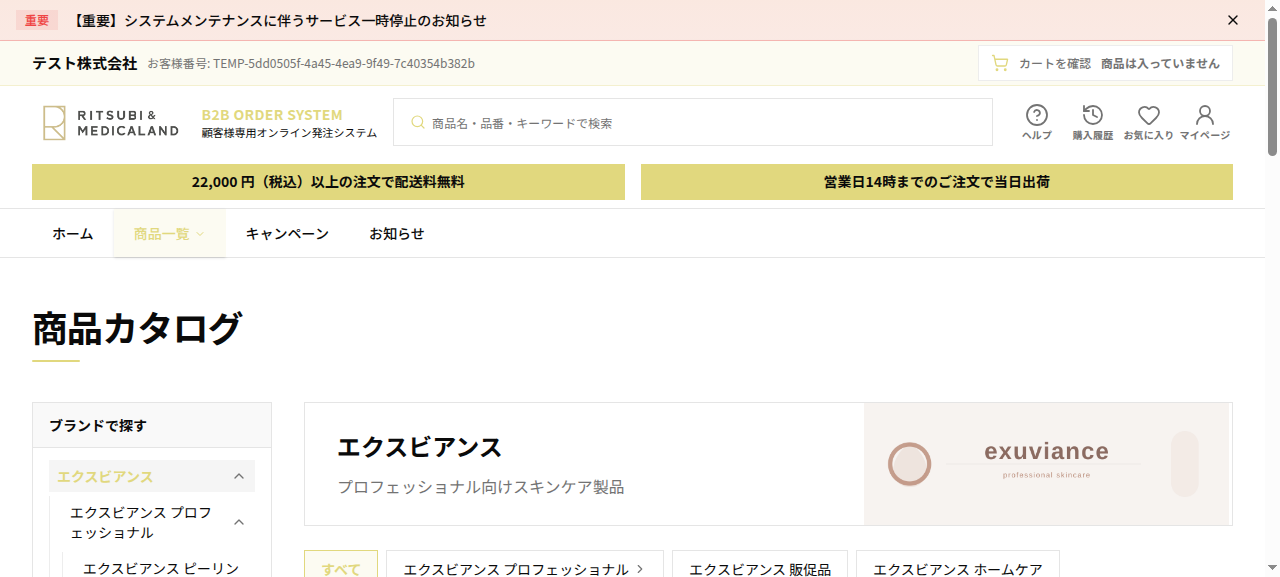
図 3-1: 商品カタログ。左のツリーでブランドを選び、配下のグループ単位で商品を絞り込みます。
ヘッダーナビゲーションからは、主に次のカテゴリに移動できます。
- Exuviance(スキンケア)
- Mesoceutical(高機能コスメ)
- 美容機器消耗品
- クリニック向け備品
既知の商品名や品番で探す場合は、ヘッダー検索または商品検索ページ(/search?q=キーワード)を利用してください。
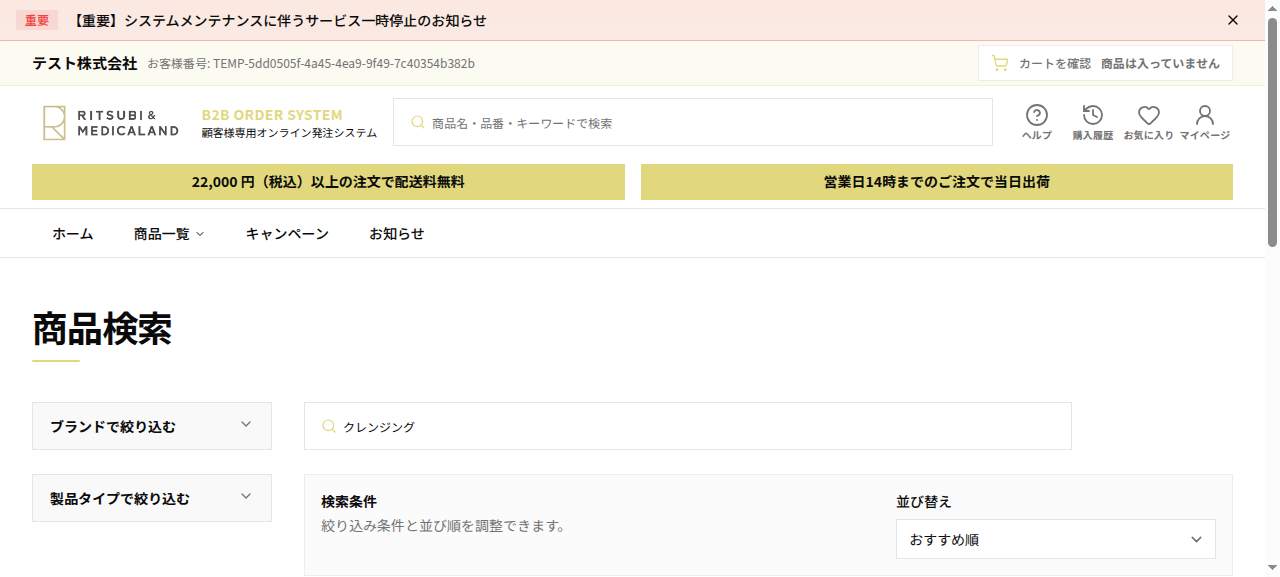
図 3-1b: 商品検索。キーワードに加えてブランド・製品タイプの絞り込みと並び替えが利用できます。
3-2. 商品詳細で確認できること
商品詳細では、主に次の情報を確認できます。
- 商品名
- 商品番号(SKU)
- 契約条件に応じた価格
- 購入制限や購入単位に関する注意
- 要同意 / 直送限定 などの表示
必要に応じて、そのままカート投入やお気に入り登録ができます。 カート投入に成功すると、画面右上に「カートに追加しました」と表示されます。 このメッセージ内の「カートを見る」を押すと、そのままカート画面へ移動できます。 押さなければ商品画面はそのまま表示されるため、続けて数量や別商品を確認できます。
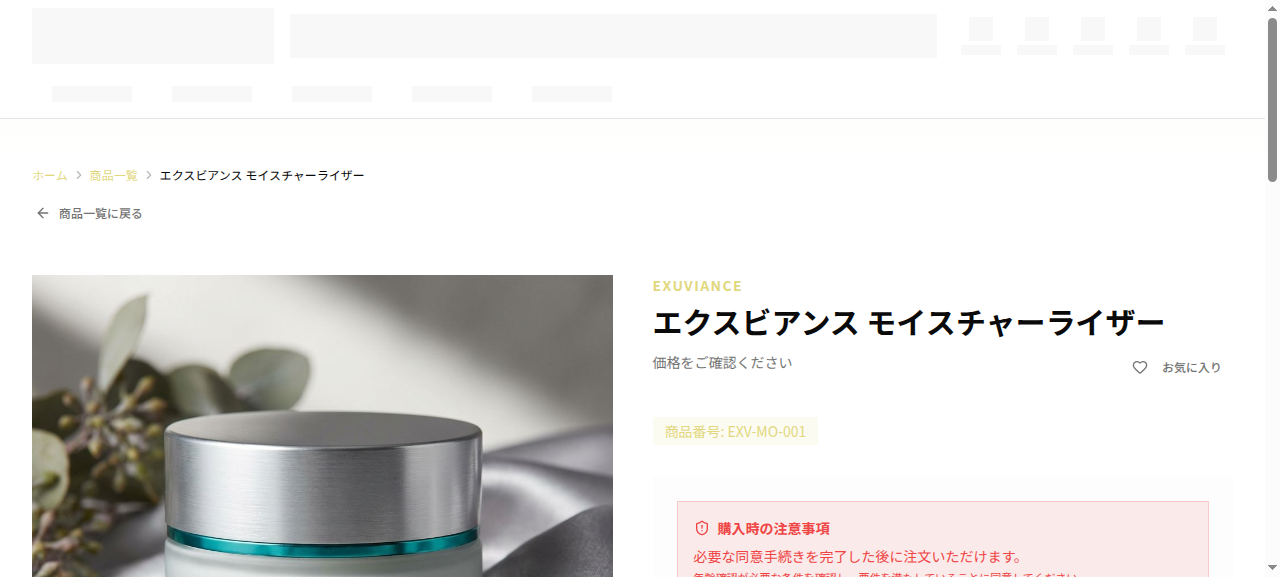
図 3-2: 商品詳細。商品番号・価格・購入時の注意事項を確認できます。価格は契約条件に応じて表示が読み込まれます。
価格は会員ごとに読み込まれるため、表示まで一瞬「価格をご確認ください」と表示される場合があります。
3-3. お気に入りを使う
- 商品ページのハートアイコンから、お気に入りに追加できます。
- お気に入り一覧(
/account/favorites)では、保存済み商品をまとめて確認できます。 - 一覧からそのまま商品詳細へ移動したり、再度カートへ入れたりできます。
4. 品番注文(クイックオーダー)
品番注文(/quick-order)は、SKU と数量が決まっているときに便利です。
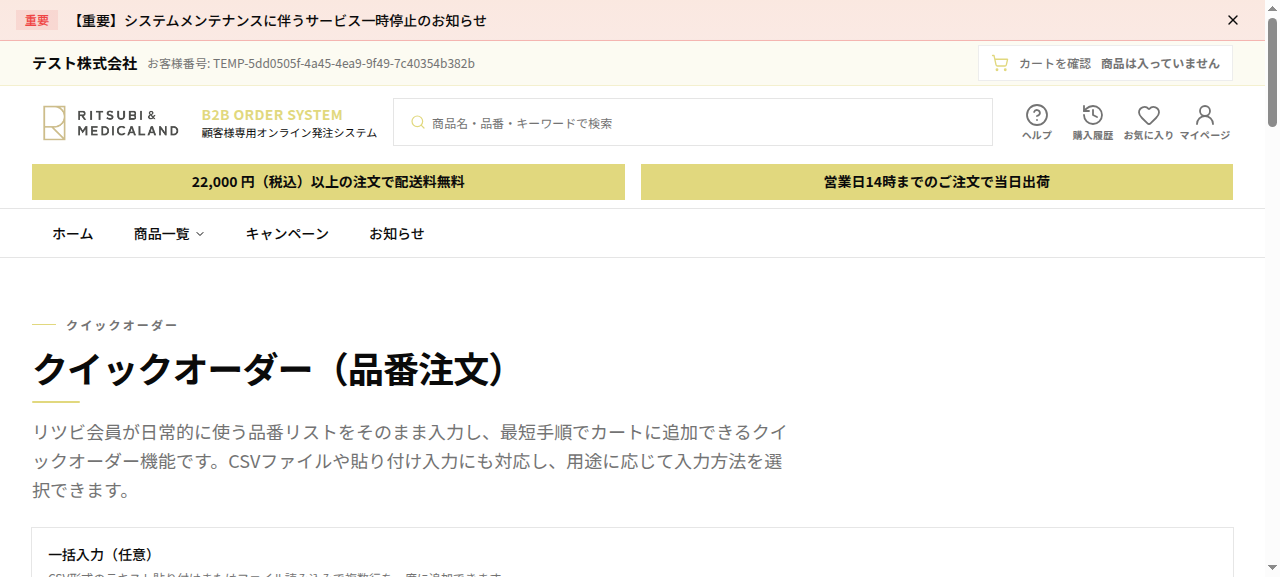
図 4-1: クイックオーダー。品番リストの直接入力・貼り付け・CSV 読み込みでまとめてカートへ追加できます。
4-1. 入力方法
- 画面に直接入力
- テキスト貼り付け
- CSV ファイル読み込み
CSV は次の形式で利用できます。
sku,quantity
80000031,12
60012045,6
70033011,24
4-2. 利用時のポイント
- SKU は商品番号で入力します。
- 入力後、商品照会が自動で行われます。
- プレビュー画像は、選択した SKU ごとの個別画像ではなく、その商品の代表画像を表示します。
- エラー行がある場合は、そのままではカート投入できません。
- 要同意商品が含まれる場合は、カート投入前に同意確認が表示されます。
- カート投入に成功すると、画面右上に追加行数の通知が表示されます。
5. 発注の流れ
5-1. カートで確認すること
カート(/cart)では、次を確認できます。
- 商品名、数量、価格
- 契約内容に応じた価格反映
- キャンペーン進捗
- 直送モードに関する注意表示
カートでは 「見積書を発行」 も利用できます。見積書はログイン済みの状態で発行してください。
5-2. 直送モードを使う
直送モードが利用可能な会員では、ヘッダーから 通常モード / 直送モード を切り替えられます。
利用前に必ず次の点を確認してください。
- モード切替時は、現在のカートが初期化 されます
- 直送モードでは、直送手数料が加算 されます
- エンドユーザーへの請求・回収は、利用施設側で行います
- 商品や契約条件により、利用できる支払い方法が変わる場合があります
5-3. チェックアウトの進め方
チェックアウト(/checkout)は大きく 4 つの確認に分かれています。
1. 配送先
- 登録済み配送先を選択できます
- 必要に応じて、その注文だけの新しい配送先を入力できます
- 配送先入力時は、会社名、担当者名、電話番号、郵便番号、都道府県、市区町村、住所を入力します
マイページ上の配送先管理は参照用です。恒常的な追加・変更はお問い合わせ窓口へ依頼してください。
2. 配送方法
- 配送方法は、配送条件に基づいて 自動設定 されます
- 画面上では現在の配送方法を確認できます
- 条件によっては、表示される配送方法が限定されます
3. お支払い方法
会員設定と注文条件に応じて、利用可能な支払い方法だけが選べます。画面には、条件に応じて主に次の候補が表示されます。
- クレジットカード
- 請求書払い
- 銀行振込
- 代金引換
一部の方法が選べない場合は、画面に案内が表示されます。設定変更が必要な場合は、お問い合わせください。
支払い方法の下では、あわせて次も利用できます。
- 利用ポイントの入力
- 全額利用
- ポイント利用の解除
- ギフト券コードの適用
- 利用中ギフト券の選択
失効予定がある場合は、次回失効日時と失効予定ポイントも表示されます。
チェックアウト案内文が必要な場合は、注文内容確認の前に画面上部で確認できます。管理画面(Vendure Dashboard)からチャネルごとに HTML 形式で設定します。案内文は注文確定前の最終確認項目です。
4. 注文内容の確認
最後に、次を確認します。
- 注文明細
- 配送モード
- 営業日カレンダー(設定済みの場合)
- ご要望事項(任意)
- 注文確定前の最終確認として、チェックアウト案内文(設定済みの場合)
営業日カレンダーが設定されている場合、チェックアウト画面では定休日・祝日除外・個別休業日を確認できます。祝日判定は日本の祝日ライブラリに基づいて自動的に行われ、配送希望日候補はこの営業日カレンダーに基づいて除外されます。未保存の注文では、配送希望日は「最短日出荷」、配送希望時間帯は「指定なし」が初期選択になります。具体的な日付を指定したい場合は、配送希望日の候補日から選択してください。
ご要望事項では、チャネル設定で定型文候補が登録されている場合に、よく使う定型文を複数選択し、必要な補足だけを自由入力できます。定型文候補は Vendure Dashboard のチャネル設定で管理できます。
選択した定型文と補足事項は、注文の Order.customFields.specialInstructions
としてまとめて保存されます。
再開時は下書き注文に保存内容が反映されるため、入力情報を失わずに続行できます。
問題なければ 「注文を確定」 します。
5-4. 注文完了後にできること
注文完了画面(/checkout/complete)では、次を確認できます。
- 注文コード
- 注文日時
- 請求金額(税込)
- 配送先
- 支払い状況
- 注文明細
この画面から次の操作ができます。
- 商品を続けて探す
- 注文履歴を確認する
- 請求書をダウンロードする
6. マイページの使い方
6-1. マイページの主な機能
マイページ(/account)には、次の入口があります。
- 注文履歴
- 支払・請求
- 配送先管理
- お気に入り
- ギフト券
- お問い合わせ
- 会員情報
画面上部には、会員名、メールアドレス、会員ステータス、電話番号、
お客様番号(customerCode)が表示されます。
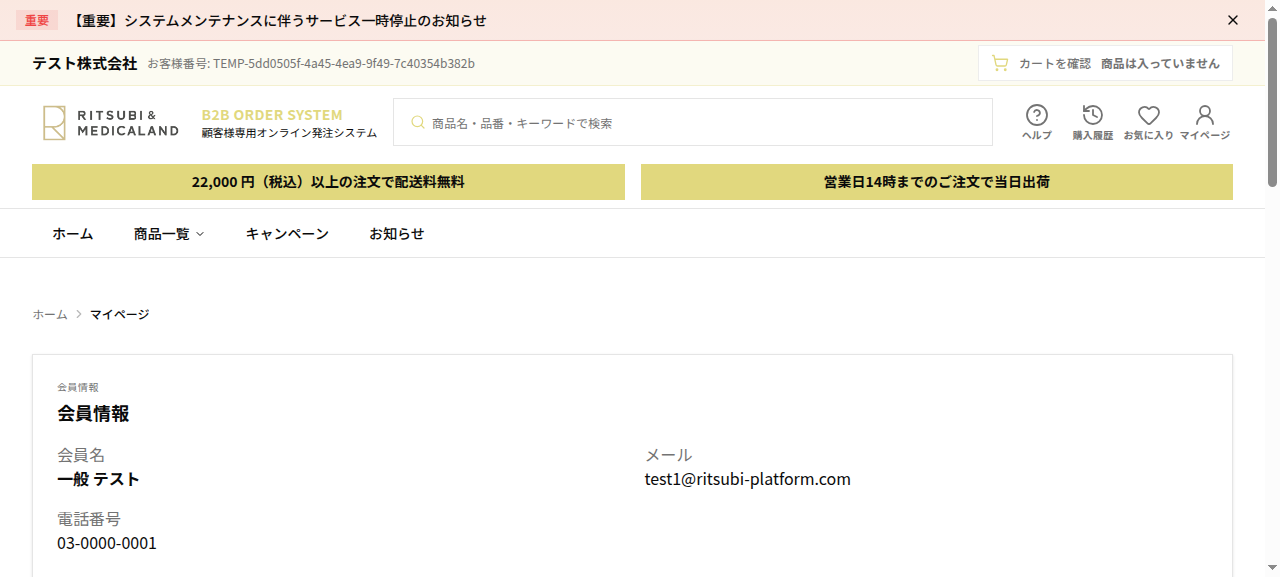
図 6-1: マイページ。会員情報の確認と各機能への入口です。
6-2. 注文履歴
注文履歴(/account/orders)では、次を確認できます。
- 過去の注文一覧
- 配送状況
- キャンペーン適用状況
- 請求対象注文
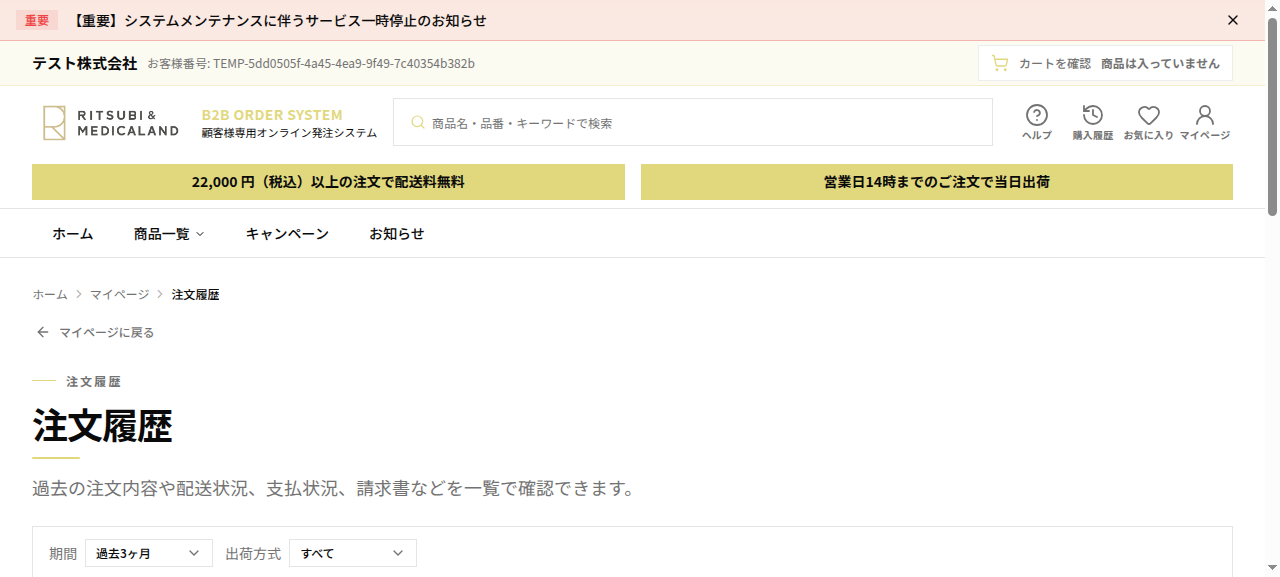
図 6-2: 注文履歴。期間・出荷方式で絞り込み、各注文の詳細から請求書をダウンロードできます。
注文詳細(/account/orders/[注文コード])では、さらに次を確認できます。
- 注文金額内訳
- 配送先情報
- 支払い状態
- 配送状況と追跡番号
- 請求書ダウンロード
6-3. 配送先管理
配送先管理(/account/addresses)では、登録済み配送先を確認できます。
- 既定の配送先 / 請求先が表示されます
- 追加・変更は画面から直接編集せず、「配送先の追加・変更を依頼」 からお問い合わせください
6-4. ギフト券・ポイント
ギフト券画面(/account/gift)では、次を確認できます。
- ギフト券コードの登録
- 利用中ギフト券の一覧
- ポイント残高
- 次回失効日時
- 次回失効ポイント
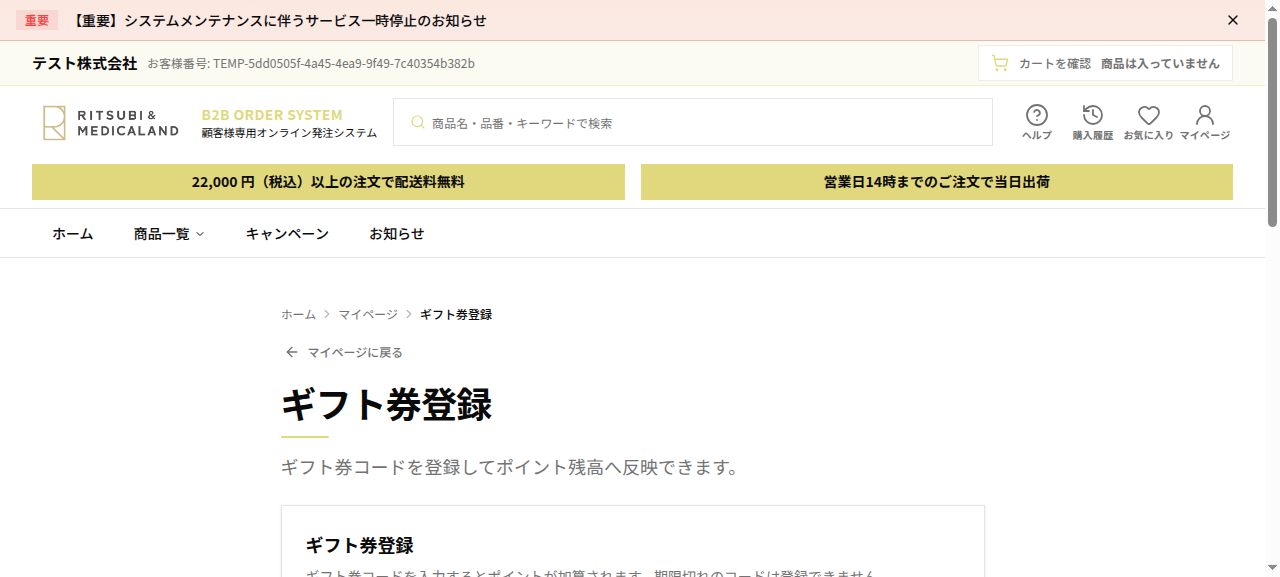
図 6-4: ギフト券登録。コードを登録するとポイント残高へ反映されます(期限切れコードは登録不可)。
案内 URL にギフト券コードが含まれている場合は、ログイン済みなら自動適用されます。未ログインで開いた場合でも、ログイン後に自動適用されます。
6-5. 会員情報
プロフィール画面(/account/profile)では、次の情報を参照できます。
- 姓名
- 電話番号
- メールアドレス
現在は参照専用です。会員情報の変更が必要な場合は、お問い合わせ窓口へ依頼してください。
7. 要同意商品の扱い
一部の商品は、購入前に同意が必要です。
7-1. 同意が必要なタイミング
- 商品詳細やお気に入り一覧で 「要同意」 の表示がある商品
- クイックオーダーやカート投入時に同意確認が必要になった商品
7-2. 操作の流れ
- 同意モーダルが表示されます
- 必要事項を確認します
- 必要なチェックや入力、署名を行います
- すべて完了すると次の操作へ進めます
7-3. 補足
- 同意が完了していない場合、購入手続きへ進めません
- すでに有効な同意がある場合は再入力不要です
- モーダル内の 「同意履歴を確認する」 から履歴を確認できます
8. よくある質問
Q. ログインできません
- メールアドレスとパスワードを再確認してください
- パスワードを忘れた場合は、ログイン画面の 「パスワードをお忘れの方」 を利用してください
- 初回利用なら、通常ログインではなく 仮IDログイン を利用してください
Q. 商品や価格が他の担当者と違って見えます
表示商品、価格、支払い方法は、会員ステータスや契約条件によって変わります。不明な場合は、担当窓口へお問い合わせください。
Q. 配送先を変更したいです
- 今回の注文に限る配送先変更は、チェックアウト画面で新しい配送先を入力できます
- 登録済み配送先そのものの追加・変更は、お問い合わせ窓口へ依頼してください
Q. 使えない支払い方法があります
利用可能な支払い方法は、お客様設定と注文条件に応じて自動制御されます。変更を希望する場合は、お問い合わせください。
Q. 直送モードに切り替えたらカートが消えました
仕様です。通常モード / 直送モードの切替時は、誤発注防止のためカートが初期化されます。
Q. 請求書を押してもダウンロードできません
初回アクセス時は請求書の発行に数秒かかる場合があります。しばらく待ってもダウンロードできない場合は、注文完了画面または注文詳細画面から再度お試しください。
Q. 見積書はどこで発行できますか
カート画面の 「見積書を発行」 から発行できます。ログインしていない場合は、ログイン後に再度お試しください。
9. お問い合わせ先
発注、配送、請求、ログイン、登録情報変更などの相談は、お問い合わせ窓口をご利用ください。
- メール:
order@ritsubi.co.jp - フォーム:
/support/contactから案内されるお問い合わせフォーム - 受付時間: 平日 9:00〜18:00(土日祝・年末年始を除く)
更新方針
このマニュアルは、Storefront の現行実装に合わせて更新します。画面名や導線が変わった場合は、関連するポータル(docs/index.md、docs/05-delivery/index.md)もあわせて更新してください。