Vendure Dashboard操作ガイド
概要
このドキュメントは、リツビ BtoB ECサイトの管理画面(Vendure Dashboard)を使用する運用担当者向けの操作ガイドです。技術的な詳細は最小限にし、実際の操作手順に重点を置いています。
この文書の役割
- 本書は 画面別 / 操作別の詳細手順 の正本です。
- 役割や権限、日常業務の考え方は 管理者マニュアル を参照してください。
- 監視、障害一次対応、バックアップ/復旧は システム保守ガイド と バックアップとリストア を参照してください。
- 保守窓口や応答条件は 保守・サポート計画書 を参照してください。
Dashboardの基本操作
画面例について: 本ガイドの画面例は、ローカル開発環境(検証用データ)で撮影した ものです。メニュー名・項目は日本語で表示されます。本文中で英語のセクション名 (Catalog / Orders など)を併記している箇所は、実画面では対応する日本語ラベル (カタログ / 販売 など)で表示されます。
ログイン方法
- ブラウザでVendure DashboardのURLにアクセスします
- 管理者アカウントのユーザー名とパスワードを入力します
- 「Sign in(ログイン)」ボタンをクリックします
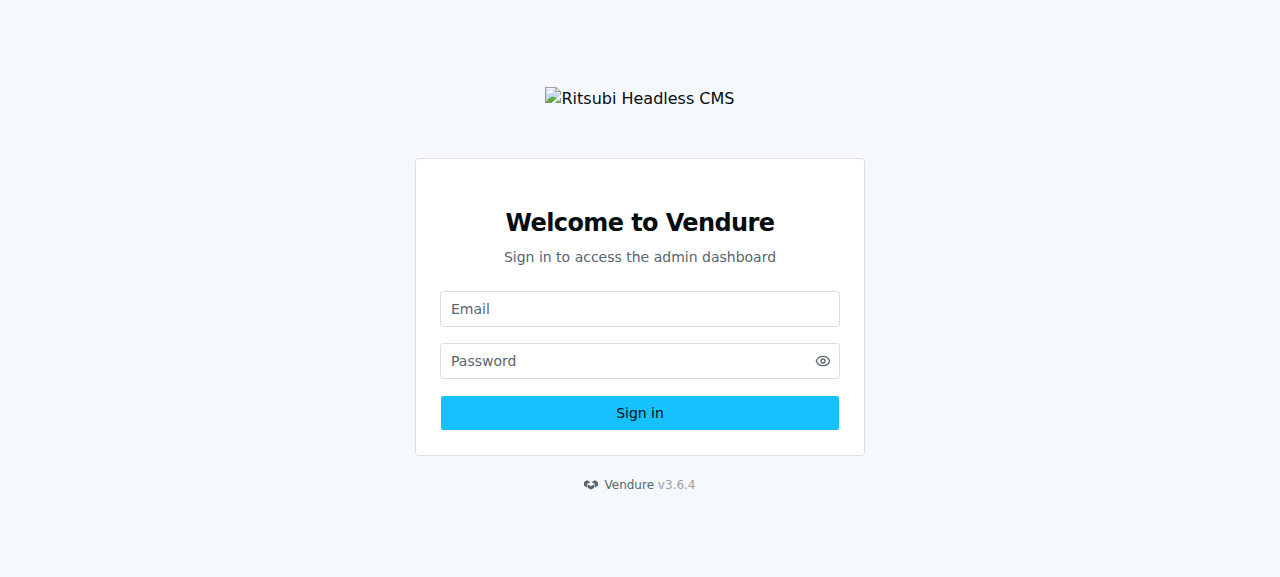
図: Dashboard ログイン画面。
画面構成の説明
Dashboardは以下の主要なセクションで構成されています:
- インサイト: 注文数・売上などの指標ダッシュボード
- カタログ(商品管理): 商品・バリエーション・コレクション・ファセットの管理
- 販売(注文管理): 注文の確認、処理、配送管理
- 顧客管理: 顧客情報の確認、編集、顧客グループ・売上掛率分類
- マーケティング: プロモーションなど
- ◇ で始まる自作セクション(SMILE連携・コンプライアンス・ポリシー管理・価格・販促・連携): 本プロジェクト固有の拡張機能
- 設定: チャネル、配送方法、支払い方法、税、ゾーン、各種運用設定
左メニューで
◇が付く項目は、本プロジェクトで追加した自作の拡張機能です。 Vendure 標準の機能と区別するための目印です。
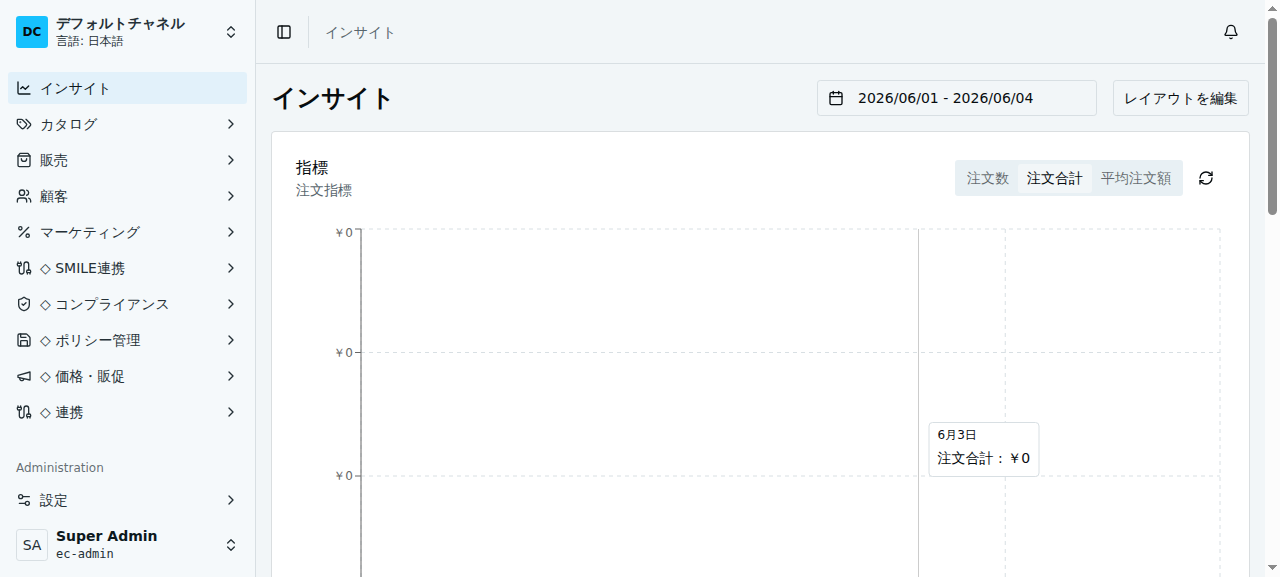
図: ログイン後のホーム(インサイト)。左メニューから各機能へ移動します。
基本的なナビゲーション
- 左側のメニューから各機能にアクセスできます
- 各一覧ページ上部の「フィルター」で商品や注文を絞り込めます
- 各ページの右上に「保存」「更新」などの操作ボタンがあります
チャネル(Channel)とは
チャネルとは何か
チャネルは、異なる販売チャネルを管理するための機能です。例えば、通常のECサイトと特別会員向けサイトを別々に運営する場合などに使用します。
本プロジェクトでの使用状況
現在、リツビプロジェクトではデフォルトチャネル1つのみを使用しています。通常の運用では、チャネルの設定を変更する必要はありません。
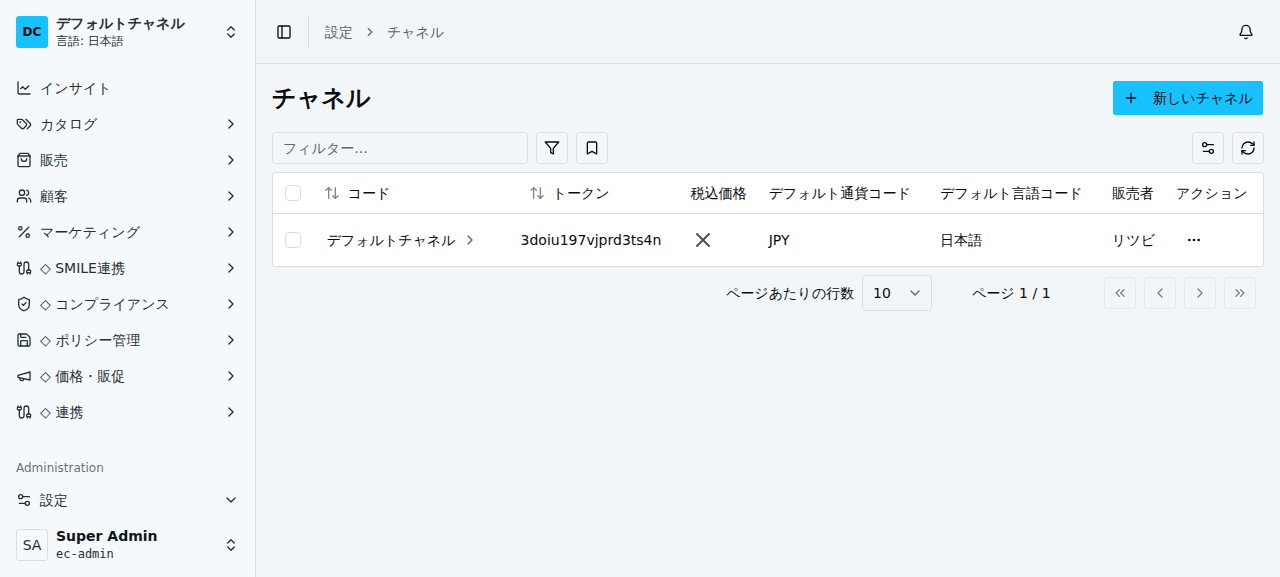
図: チャネル一覧(「設定」→「チャネル」)。本プロジェクトではデフォルトチャネル1つのみを運用します。
Dashboardでの確認方法
- 左側メニューから「設定」を選択
- 日常運用ではサイドバーの「配送営業日設定」を開きます
- チャネル全体の確認が必要な場合だけ「チャネル」をクリックします
配送希望日まわりの設定
配送希望日まわりの主導線は、サイドバーの「配送営業日設定」画面です。締め時刻と営業日カレンダーはここで管理し、配送方法ごとの候補は ShippingMethod 画面で管理します。
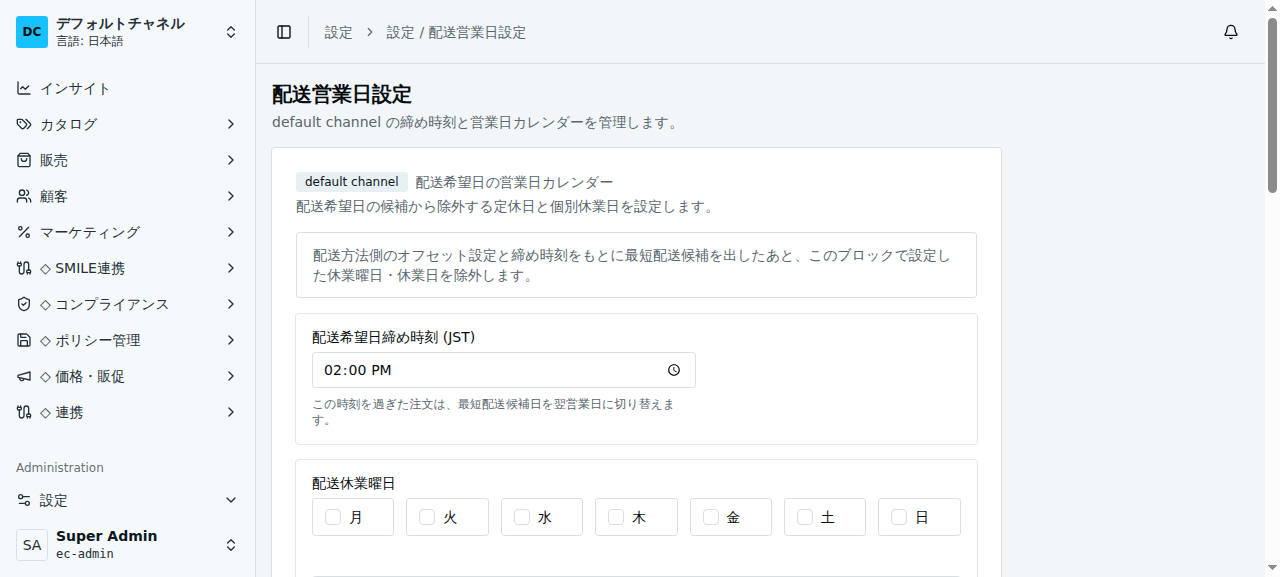
図: 配送営業日設定(「設定」→「◇ 配送営業日設定」)。締め時刻・配送休業曜日・祝日除外・個別休業日を管理します。
対象の ShippingMethod は、SMILE から取り込まれた実在の配送方法です。運用上の仮名で新規作成して管理しません。
- 「設定」→「配送営業日設定」を開く
checkoutNoticeHtmlを確認したい場合だけ「設定」→「チャネル」→defaultを開くorderNoteTemplates: ご要望事項の定型文候補- 「配送営業日設定」画面で
defaultCutoffTimeを確認・更新 - この時刻を過ぎると、checkout の最短希望お届け日は 1 日後ろ倒しになります
- SMILE export の初期期間でも同じ締め時刻を利用します
- 未保存の場合は
DEFAULT_CUTOFF_TIME ("14:00")にフォールバックします(checkout の配送日 selector を silent hide させないため)。実運用ではここを必ず保存して期待値で運用してください - 同じ画面で次を確認
- 配送休業曜日
- 日本の祝日を配送候補日から自動除外する設定
- 配送休業日(
YYYY-MM-DD) - 「設定」→「配送方法」から対象の配送方法を開く
custom fieldsの「配送日時」タブで次の項目を確認smileShippingCompanyCodes: SMILE運送会社コード候補deliveryCarrierCode: 配送キャリアdeliveryDateLeadDays: 最短配達日オフセットdeliveryDateSelectionStartOffsetDays: 配送希望日候補の開始オフセットdeliveryDateSelectionEndOffsetDays: 配送希望日候補の終了オフセットdeliveryTimeSlots: 配送希望時間帯候補- 変更後、Storefront を再読み込みして表示を確認
checkoutNoticeHtml
は空文字時に除外され、未設定時は案内を表示しません。orderNoteTemplates は checkout のご要望事項に表示する定型文候補です。未設定または空の場合は定型文選択 UI を表示しません。deliveryDateLeadDays / deliveryDateSelectionStartOffsetDays / deliveryDateSelectionEndOffsetDays のいずれかが不足している場合は配送希望日 selector を表示しません(defaultCutoffTime は未保存でも DEFAULT_CUTOFF_TIME ("14:00") にフォールバックするため selector 非表示の原因にはなりません)。配送希望日 selector は「最短日出荷」を先頭に表示し、未保存の注文ではこれを初期選択にします。日付候補を選んだ場合だけ deliveryDate に保存し、「最短日出荷」を選んだ場合は specialInstructions に 最短日出荷 を付与します。deliveryTimeSlots が空の場合は配送希望時間帯 selector を表示しません。時間帯 selector は「指定なし」を先頭に補完し、未保存の注文では「指定なし」を初期選択にします。サイドバーの「配送営業日設定」で設定した配送休業曜日・配送休業日、および祝日除外設定が有効な日本の祝日は候補から除外されます。祝日判定は外部 API ではなく、同梱ライブラリ @holiday-jp/holiday_jp のデータを使用します。配送希望日・時間帯・定型文候補の運用値は、配送業務ルールと整合していることを確認して更新してください。
既定配送方法の自動選択は Customer.customFields.shippingCompanyCode と照合するため、smileShippingCompanyCodes を設定してください。初期候補は 1 と 4 です。
注意:
- 現在の運用では
defaultチャネルを正本として使用します。 - チャネルの設定変更は、システム管理者のみが行えます。通常の運用担当者は確認のみ可能です。
配送日シミュレーター
「配送営業日設定」画面の下部に 配送日シミュレーター ブロックがあります。設定変更後に保存前の検証に使えます。
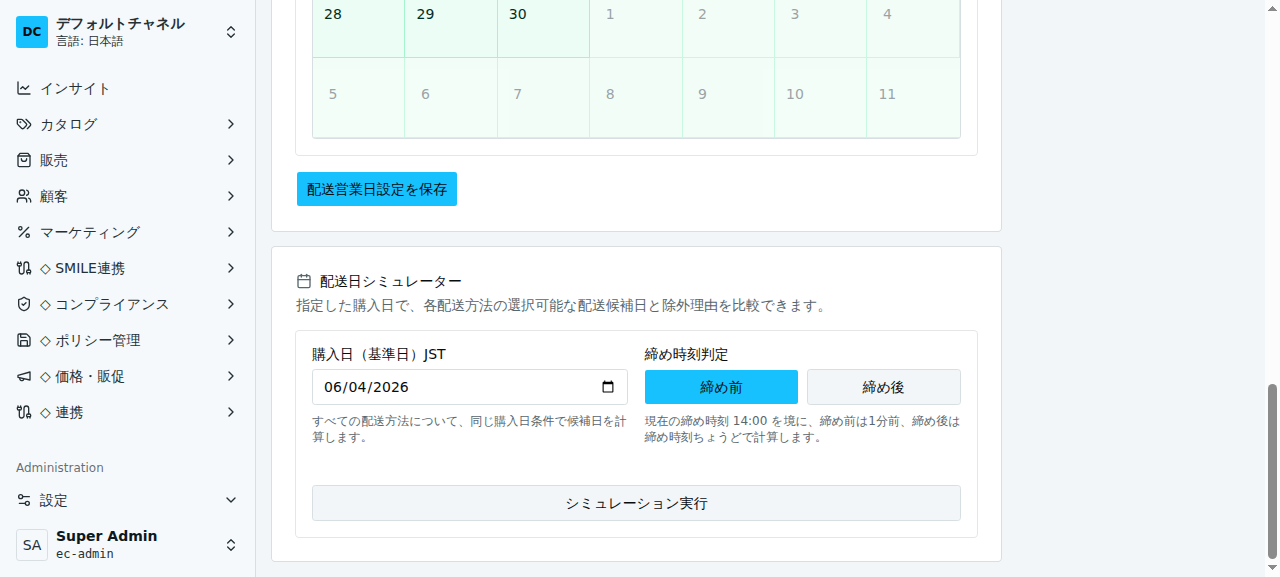
図: 配送日シミュレーター。購入日・締め前後の条件で各配送方法の選択可能日・除外日を比較できます。
シミュレーターの使い方
- 「配送営業日設定」(サイドバー)を開く
- ページ下部の「配送日シミュレーター」ブロックへスクロール
- 購入日(基準日) に確認したい日付を選択(デフォルトは本日)
- 配送方法 を選択、または「すべての配送方法を比較」を選ぶ
- 「シミュレーション実行」ボタンをクリック
- 各配送方法ごとに以下が表示されます
- 選択可能日: 購入日から計算した実際の配送候補日一覧
- 除外日: 定休曜日・祝日・個別休業日など除外された日とその理由
- 範囲情報: 最短出荷日・選択開始日・終了日・実効リード日数
- 設定警告:
selectionStartOffset > selectionEndOffsetなど設定ミスの検出
よくある警告と対処
| 警告 | 原因 | 対処 |
|---|---|---|
| 「selectionStartOffsetDays が selectionEndOffsetDays より大きい」 | 開始オフセット設定ミス | ShippingMethod の「配送日時」タブで値を修正して保存 |
| 「選択可能な配送日がゼロです」 | 定休日・祝日が範囲内を全日埋めている | 配送休業曜日・個別休業日・オフセット設定を見直す |
| 設定エラーバッジ(赤) | 範囲設定が不完全(offset 未設定など) | ShippingMethod の custom fields に全値を設定 |
ゾーン(Zone)とは
ゾーンとは何か
ゾーンは、配送エリアと税計算エリアを定義するための機能です。例えば、「日本国内」というゾーンを設定することで、日本国内への配送方法や税率を一括管理できます。
本プロジェクトでの設定
現在、リツビプロジェクトでは「Japan」ゾーン1つのみを設定しています。これは日本国内のみを対象とした設定です。
Dashboardでの確認方法
- 左側メニューから「設定」を選択
- 「ゾーン」をクリック
- 「Japan」ゾーンの設定を確認できます
注意: ゾーンの設定変更は、システム管理者のみが行えます。通常の運用担当者は確認のみ可能です。
税設定の管理
税率の種類
リツビプロジェクトでは、以下の3種類の税率を設定しています:
- 標準税率10%: 一般的な商品に適用される税率
- 軽減税率8%: 特定の商品(食品・飲料など)に適用される税率
- 非課税0%: 非課税商品に適用
Dashboardでの税設定の確認方法
- 左側メニューから「設定」を選択
- 「税カテゴリ」または「税率」をクリック
- 設定されている税率を確認できます
商品への税率適用方法
- 左側メニューから「商品」を選択
- 税率を設定したい商品を選択
- 商品編集画面で「税カテゴリ」を選択
- 適切な税率(標準税率10%、軽減税率8%、非課税)を選択
- 「保存」ボタンをクリック
注意: 税率の変更は、商品の価格表示や注文計算に影響します。変更前に必ず確認してください。
配送方法の管理
Dashboardでの配送方法設定
- 左側メニューから「設定」を選択
- 「配送方法」をクリック
- SMILE 取込済みの各配送方法の設定を確認・編集できます
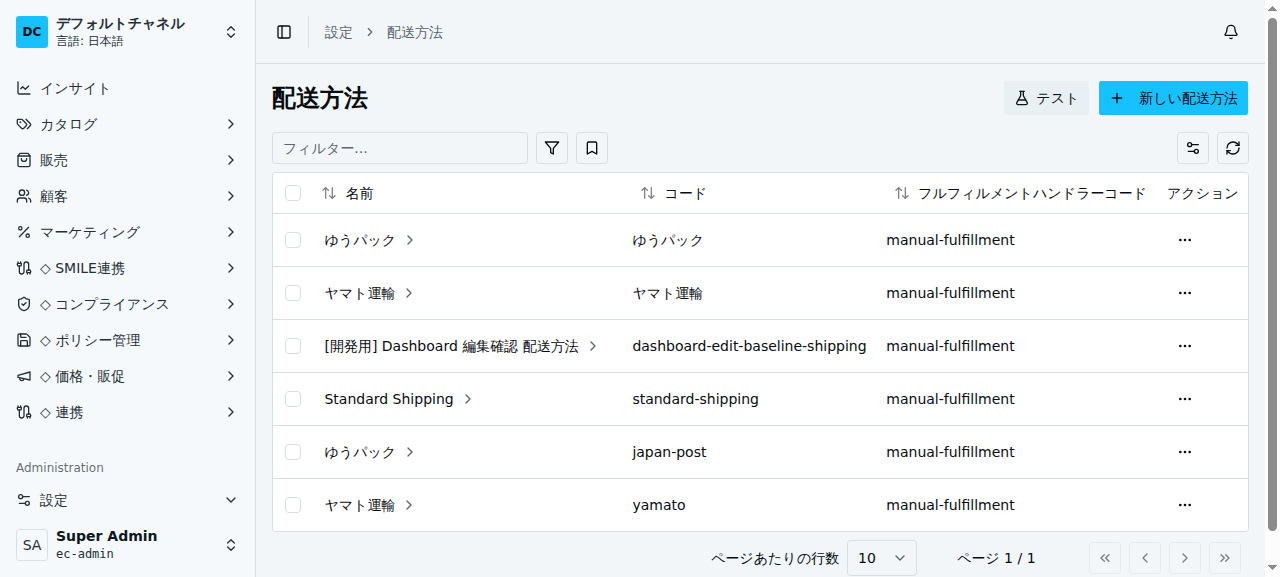
図: 配送方法一覧(「設定」→「配送方法」)。対象は SMILE 取込済みの実在の配送方法です(運用上の仮名で新規作成しません)。
配送料金の確認方法
配送料金は、以下の要因で自動計算されます:
- 商品のブランド(エクスビアンス、メソシューティカル、美容機器消耗品)
- 配送先の都道府県
- 注文金額(一定金額以上で無料配送になる場合があります)
- 直送モードの選択(+10%の追加料金が発生する場合があります)
注文画面で配送料金を確認できます。
支払い方法の管理
利用可能な支払い方法
リツビプロジェクトでは、以下の支払い方法を設定しています:
- 銀行振込
- クレジットカード
- 代引き(カード払い)
- 代金引換
Dashboardでの支払い方法設定
- 左側メニューから「設定」を選択
- 「支払い方法」をクリック
- 各支払い方法の設定を確認・編集できます
注意: 支払い方法の追加や削除は、システム管理者のみが行えます。
Dashboardページ一覧と説明
Catalog(商品管理)セクション
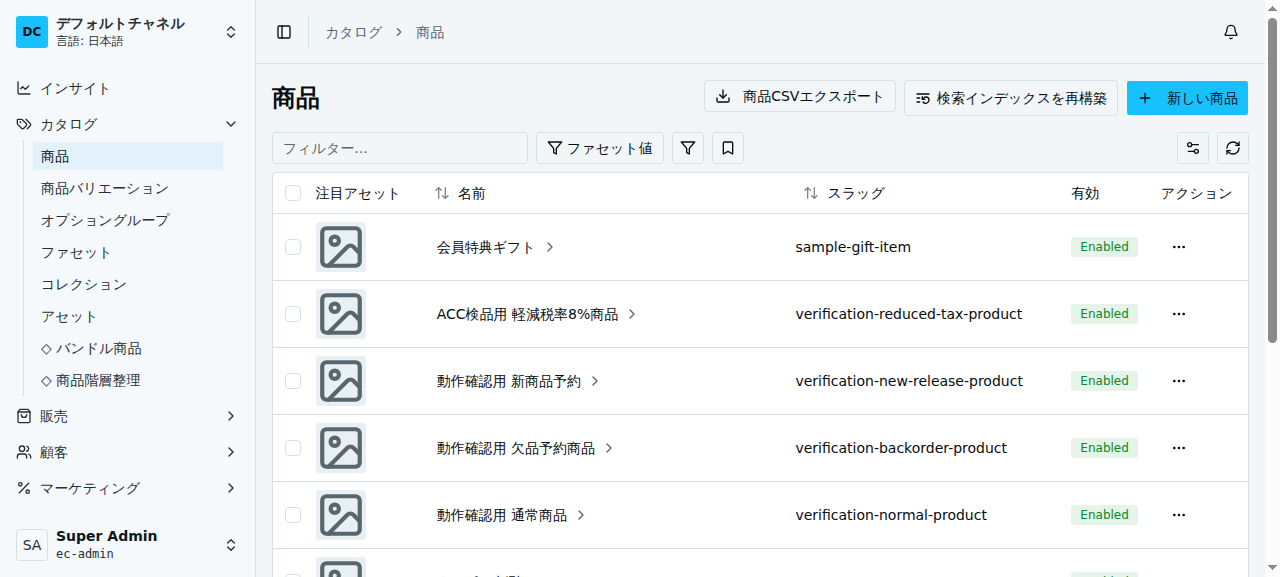
図: 商品一覧(「カタログ」→「商品」)。一覧の検索・絞り込み、CSV エクスポート、検索インデックス再構築が行えます。
Products(商品)
目的: 商品の登録、編集、削除を行います。
アクセス方法: 左側メニューから「カタログ(Catalog)」→「商品(Products)」を選択
主要機能:
- 商品一覧の表示・検索
- 新規商品の作成
- 既存商品の編集・削除
- 商品画像のアップロード
- 商品の公開・非公開設定
操作手順(商品の追加):
- 「新規商品」ボタンをクリック
- 商品情報を入力:
- 商品名(日本語・英語)
- 説明
- スラッグ(URL用の識別子)
- 商品バリエーション(Variant)を追加:
- SKU(商品番号)
- 価格
- 在庫数
- 税カテゴリ
-
商品画像をアップロード
-
「保存」ボタンをクリック
注意事項:
- 商品を公開するには、「公開」状態に設定する必要があります
- 在庫数が0の場合、顧客に表示されない場合があります
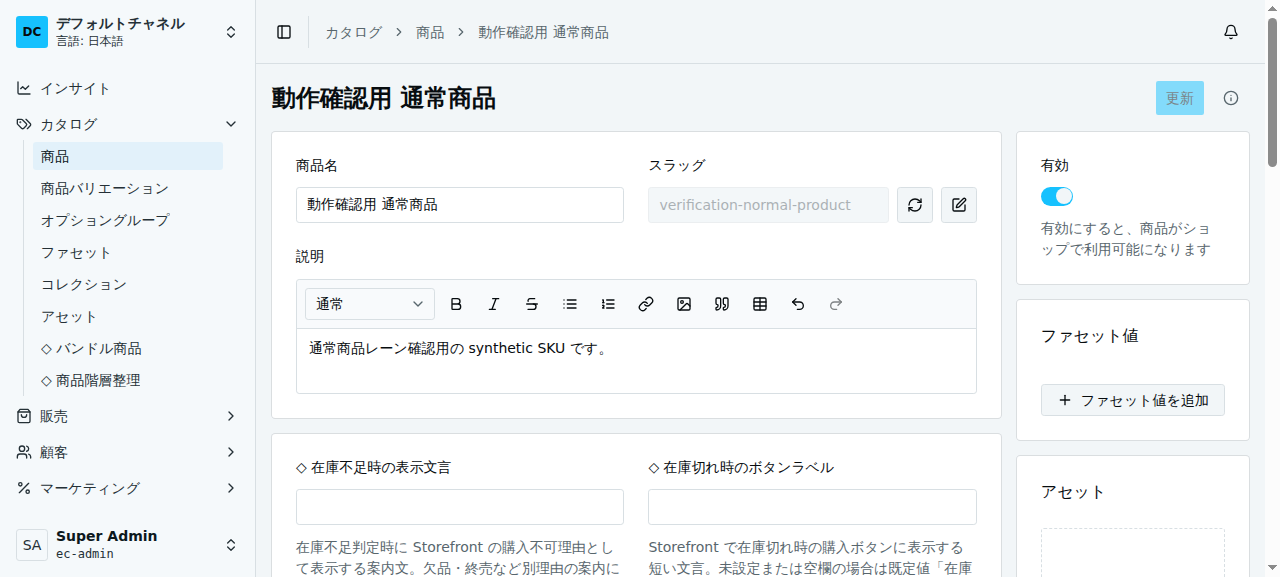
図: 商品詳細。商品名・説明・有効状態に加え、◇ が付く自作カスタムフィールド(在庫表示文言など)を編集できます。
Variants(商品バリエーション)
目的: 商品のバリエーション(サイズ、色、容量など)を管理します。
アクセス方法: 左側メニューから「Catalog」→「Variants」を選択
主要機能:
- バリエーション一覧の表示
- バリエーションの編集(価格、在庫、SKUなど)
- バリエーションの検索
Collections(コレクション)
目的: 商品をカテゴリやコレクションに分類して管理します。
アクセス方法: 左側メニューから「Catalog」→「Collections」を選択
主要機能:
- コレクション一覧の表示
- 新規コレクションの作成
- コレクションへの商品追加
- コレクションの階層構造管理
本プロジェクトでの使用:
- エクスビアンス
- メソシューティカル
- 美容機器消耗品
カスタム商品リスト
目的: ホームや記事本文から呼び出す商品リストを、商品バリエーション単位で管理します。
アクセス方法: 左側メニューから「カタログ」→「◇ カスタム商品リスト」を選択
主要機能:
- 商品リストの一覧表示
- 新しい商品リストの追加
- 表示名、呼び出し handle、表示位置、社内メモの編集
- 商品名・商品番号で商品を検索して追加
- 選択済み商品の上下移動による表示順制御
操作手順:
- 一覧で編集したいリストを選択する。新規作成する場合は追加ボタンを使う
表示名に Storefront のセクション見出しを入力する呼び出し handleに WordPress shortcode や Storefront 実装から参照する識別子を入力する表示位置を選ぶホーム: Storefront ホームに自動表示カート: カート表示用の予約位置無選択: shortcode や handle 指定でのみ使用- 必要に応じて
社内メモを入力する。これは Storefront には表示されません - 商品検索欄で商品名・商品番号を検索し、表示したい商品を追加する
- 上下ボタンで商品順を調整し、保存する
注意事項:
- 商品リストの正本は Vendure です。WordPress では商品を選ばず、
[ritsubi_product_list handle="..."]で本文内の表示位置だけを指定します - ホーム用リストが複数ある場合は、一覧の並び順で複数セクションとして表示されます
- 顧客に表示できない商品は Storefront 側で表示されません
- 詳細仕様は カスタム商品リスト を参照してください
Facets(ファセット・属性)
目的: 商品の属性(ブランド、商品種別など)を定義し、検索・絞り込みに使用します。
アクセス方法: 左側メニューから「Catalog」→「Facets」を選択
主要機能:
- ファセットの作成・編集
- ファセット値の設定
- 商品へのファセット値の付与
本プロジェクトでの標準ファセット:
brand(ブランド): exuviance, mesoceutical, consumables などproduct-type(商品種別): consumables, skincare など
Orders(注文管理)セクション
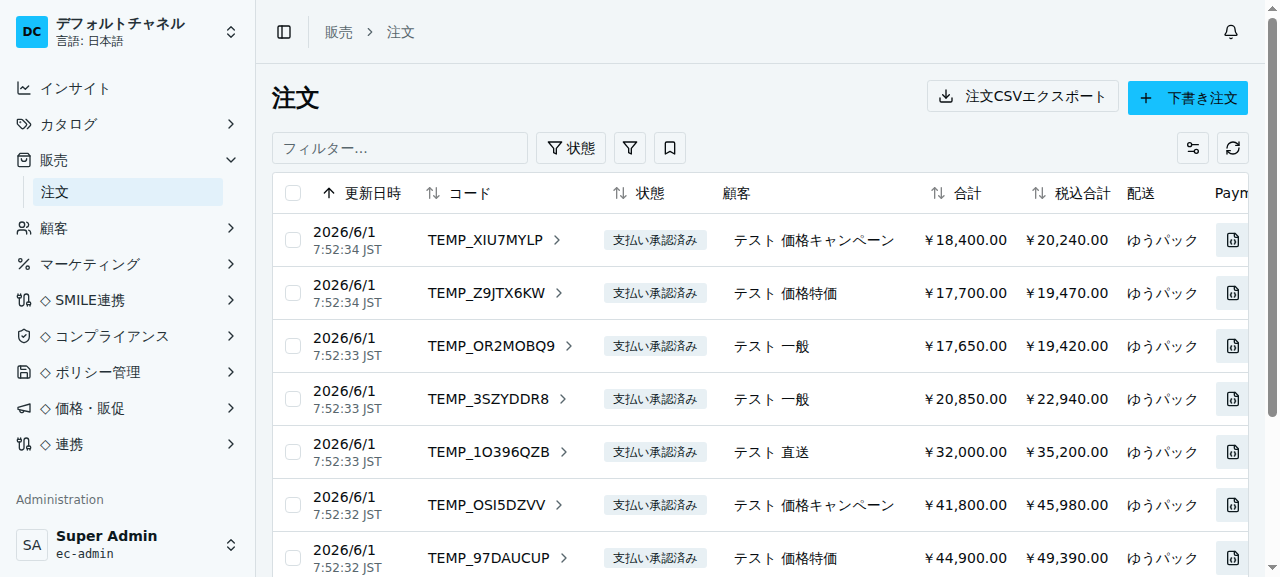
図: 注文一覧(「販売」→「注文」)。状態での絞り込み、CSV エクスポート、下書き注文の作成が行えます。
Orders(注文)
目的: 顧客からの注文を確認・処理します。
アクセス方法: 左側メニューから「販売(Orders)」→「注文」を選択
主要機能:
- 注文一覧の表示・検索
- 列表示メニューから
得意先コード(SMILE)を追加表示し、注文に紐づく顧客の SMILE 得意先コードを確認 - 注文詳細の確認
- 注文ステータスの変更
- 配送情報の管理
- 支払い情報の確認
操作手順(注文の確認・処理):
- 注文一覧から確認したい注文を選択
- 注文詳細画面で以下を確認:
- 注文内容(商品、数量、価格)
- 顧客情報
- 配送先情報
- 支払い情報
-
注文ステータス
-
必要に応じて注文ステータスを変更:
- 「PaymentSettled」(支払い確定)
- 「Fulfilled」(発送済み)
- 「Delivered」(配送完了)
ご要望事項(specialInstructions)確認
- 注文詳細画面で
specialInstructions(ご要望事項)が保存されている場合、
チェックアウト画面で顧客が入力した内容が反映されています。 - 運用確認では、注文確定前後で内容の有無と、空欄時に
nullとなる運用ルールを合わせて確認します。
注意事項:
- 注文ステータスの変更は、注文処理の流れに影響します
- 在庫が不足している場合、注文を処理できません
Draft Orders(下書き注文)
目的: 管理者が手動で作成する注文(下書き)を管理します。
アクセス方法: 左側メニューから「Orders」→「Draft Orders」を選択
主要機能:
- 下書き注文の作成
- 下書き注文の編集
- 下書き注文の確定
Customers(顧客管理)セクション
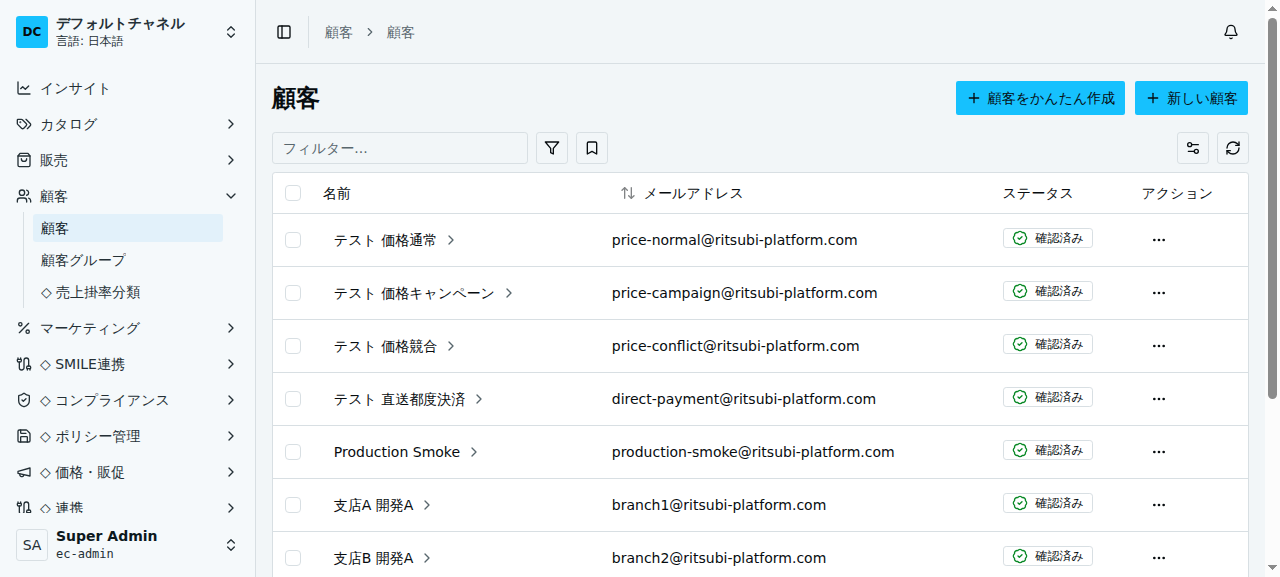
図: 顧客一覧(「顧客」→「顧客」)。顧客配下には「顧客グループ」と自作の「◇ 売上掛率分類」があります。
Customers(顧客)
目的: 顧客情報の確認・編集を行います。
アクセス方法: 左側メニューから「顧客(Customers)」を選択
主要機能:
- 顧客一覧の表示・検索
- 列表示メニューから
得意先コード(SMILE)を追加表示し、SMILE 取込・照合で使う顧客コードを確認 -
顧客詳細情報の確認
-
顧客情報の編集
- 顧客の注文履歴確認
- 顧客グループの設定
操作手順(顧客情報の確認):
- 顧客一覧から確認したい顧客を検索・選択
- 顧客詳細画面で以下を確認・編集:
- 基本情報(名前、メールアドレス、電話番号)
-
配送先情報
-
請求先情報
- 注文履歴
- 顧客グループ(掛率設定など)
- 仮ID(初期設定未完了の顧客のみ)
注意事項:
- 顧客の掛率は 商流ルール(
/commercial-rules) で「顧客(または顧客グループ)× 商品(Facet ターゲティング可)」の組として管理します。default 掛率はisDefaultRate=trueのルールで表現し、顧客個別ルール(isDefaultRate=false)が当たった行については default が自動でスキップされます。顧客グループは掛率の対象スコープ指定に使いますが、グループそのものに掛率値を直接保持しません - 顧客のパスワードは、顧客詳細画面の「パスワード設定」ブロックから設定できます
- 仮IDは初期設定未完了の顧客のみ表示されます
- 仮パスワードは保存されません。SMILE 取込直後の画面でのみ確認でき、忘れた場合は「パスワード設定」から再発行します
Customer Groups(顧客グループ)
目的: 顧客をグループ化し、グループごとに異なる価格や権限を設定します。
アクセス方法: 左側メニューから「Customers」→「Customer Groups」を選択
主要機能:
- 顧客グループの作成・編集
- 顧客をグループに追加
- グループごとの価格設定
本プロジェクトでの使用:
- 15種類の顧客ステータス(企業会員、準会員、フレンド会員など)を顧客グループとして管理
Marketing(マーケティング)セクション
Promotions(プロモーション)
目的: キャンペーンや割引を設定・管理します。
アクセス方法: 左側メニューから「Marketing」→「Promotions」を選択
主要機能:
- プロモーションの作成・編集
- プロモーション条件の設定
- 割引アクションの設定
- プロモーションの有効化・無効化
操作手順(プロモーションの作成):
- 「新規プロモーション」ボタンをクリック
- プロモーション名を入力
- 条件(Conditions)を設定:
- 対象商品
- 対象顧客グループ
- 期間
- その他の条件
- アクション(Actions)を設定:
- 割引率
- 割引額
- 送料無料など
- 「保存」ボタンをクリック
Coupons(クーポン)
目的: クーポンコードを生成・管理します。
アクセス方法: 左側メニューから「Marketing」→「Coupons」を選択
主要機能:
- クーポンコードの生成
- クーポンの有効期限設定
- クーポンの使用回数制限
価格・販促セクション
目的: 恒常価格(Pricing Rule)と期間販促(Campaign)を、共通ルールエンジンで運用します。
アクセス方法: 左側メニューの「価格・販促」セクションを利用します。
主要メニュー:
- 価格・販促ルール
- 価格・販促シミュレーション
価格・販促ルール
目的: 恒常価格(Pricing Rule)と期間販促(Campaign)を、分かりやすい入力欄だけで登録・編集します。
主な編集手順:
- 基本情報でコード・名称・優先度・適用方式を設定します
- 適用先で全対象か対象顧客条件を指定します
- 対象商品・対象コレクションで絞り込み対象を設定します
- 「適用条件(ガイド入力)」で数量・金額・顧客条件・配送方法などを追加します
- 顧客グループと配送方法は、候補から選択して設定します
- 「tier 設定(ガイド入力)」で各しきい値と action(単価変更・注文調整・ギフト)を設定します
注意事項:
- 通常運用では JSON を直接編集しません。画面上の入力欄だけで設定します
- 対象商品・対象コレクションは保存時に
conditions.targetsへ自動反映されます - 数量条件とギフト数量は整数で入力します
- 未保存の変更があるまま一覧や他画面へ移動しようとすると、確認メッセージが表示されます
このセクションに置くもの:
- 恒常価格・得意先別価格・常設の価格置換
- 期間限定販促、特典ギフト、仮想商品による注文調整
- 価格結果のシミュレーション
価格・販促シミュレーター
目的: 顧客条件や商品条件に対して、どの価格・販促ルールがどう適用され、単価がどの順序で変化したかを確認します。
アクセス方法: 左側メニューから「価格・販促」→「価格・販促シミュレーション」を選択
主要機能:
- 条件を指定してルールの適用結果を試算
- 「価格遷移フロー」で基準価格から最終価格までの変化を確認
- 判定一覧テーブルで採用・不採用を含む各ルール判定を確認
価格遷移フローの見方:
- 先頭カードの「基準価格」で計算開始時の単価を確認します
- 中間のカードを上から順に見て、どのルールで価格が変化したかを確認します
- 最後の「最終価格」で採用された単価を確認します
各ステップには、以下の情報が表示されます。
- 変化前価格 → 変化後価格
- アクション種別
- ルール名 / ルールコード / tier 名
- 採用値または金額
- 適用理由
不採用候補の見方:
- 優先度競合で不採用になった単価固定は、「不採用候補」として表示されます
- 採用された単価固定がある場合は、その直下に表示されます
- 採用された単価固定がない場合は、フロー末尾に補助情報として表示されます
注意事項:
- この画面は価格計算の経緯を確認するための画面です
- 下段の判定一覧テーブルでは、フローに出ていない判定も含めて詳細を確認できます
Settings(設定)セクション
Channels(チャネル)
目的: 販売チャネルの設定を管理します。
アクセス方法: 左側メニューから「Settings」→「Channels」を選択
主要機能:
- チャネル一覧の表示
- チャネル設定の確認
注意事項: チャネルの設定変更は、システム管理者のみが行えます。
Zones(ゾーン)
目的: 配送エリアと税計算エリアを管理します。
アクセス方法: 左側メニューから「Settings」→「Zones」を選択
主要機能:
- ゾーン一覧の表示
- ゾーン設定の確認
注意事項: ゾーンの設定変更は、システム管理者のみが行えます。
Countries(国)
目的: 配送可能な国を管理します。
アクセス方法: 左側メニューから「Settings」→「Countries」を選択
主要機能:
-
国一覧の表示
-
国の追加・編集
Tax Categories(税カテゴリ)
目的: 商品に適用する税の種類を管理します。
アクセス方法: 左側メニューから「Settings」→「Tax Categories」を選択
主要機能:
-
税カテゴリ一覧の表示
-
税カテゴリの作成・編集
本プロジェクトでの設定:
- 標準税率10%
- 軽減税率8%
- 非課税
Tax Rates(税率)
目的: 税カテゴリに適用する実際の税率を管理します。
アクセス方法: 左側メニューから「Settings」→「Tax Rates」を選択
主要機能:
- 税率一覧の表示
- 税率の作成・編集
- 税率とゾーンの関連付け
Shipping Methods(配送方法)
目的: 配送方法と料金を設定します。
アクセス方法: 左側メニューから「Settings」→「Shipping Methods」を選択
主要機能:
- 配送方法一覧の表示
- 配送方法の作成・編集
- 配送料金の設定
- 配送ゾーンとの関連付け
Payment Methods(支払い方法)
目的: 支払い方法を設定します。
アクセス方法: 左側メニューから「Settings」→「Payment Methods」を選択
主要機能:
- 支払い方法一覧の表示
- 支払い方法の作成・編集
注意事項: 支払い方法の追加や削除は、システム管理者のみが行えます。
Administrators(管理者)
目的: Dashboardにアクセスできる管理者アカウントを管理します。
アクセス方法: 左側メニューから「Settings」→「Administrators」を選択
主要機能:
- 管理者一覧の表示
- 新規管理者の作成
- 管理者情報の編集
- 管理者の削除
必要な権限: 管理者管理権限が必要です。
Roles(ロール・権限)
目的: 管理者の権限をロール(役割)として定義・管理します。
アクセス方法: 左側メニューから「Settings」→「Roles」を選択
主要機能:
- ロール一覧の表示
- 新規ロールの作成
- ロールへの権限付与
- ロールの編集・削除
必要な権限: ロール管理権限が必要です。
Global Settings(グローバル設定)
目的: システム全体の設定を管理します。
アクセス方法: 左側メニューから「Settings」→「Global Settings」を選択
主要機能:
-
システム名の設定
-
デフォルト言語の設定
- デフォルト通貨の設定
- その他のシステム設定
Extensions(拡張機能)セクション
Plugins(プラグイン一覧)
目的: インストールされているVendureプラグインの一覧を確認します。
アクセス方法: 左側メニューから「Settings」→「プラグイン情報」を選択
主要機能:
- プラグイン一覧の表示
- プラグインのバージョン情報確認
注意事項: プラグインの追加・削除は、システム管理者のみが行えます。
カスタム拡張ページ
帳票設定(PDF Templates)
目的: 注文書や請求書などのPDF帳票のテンプレートを管理します。
アクセス方法: 左側メニューから「設定(Settings)」→「◇ 帳票テンプレート」を選択
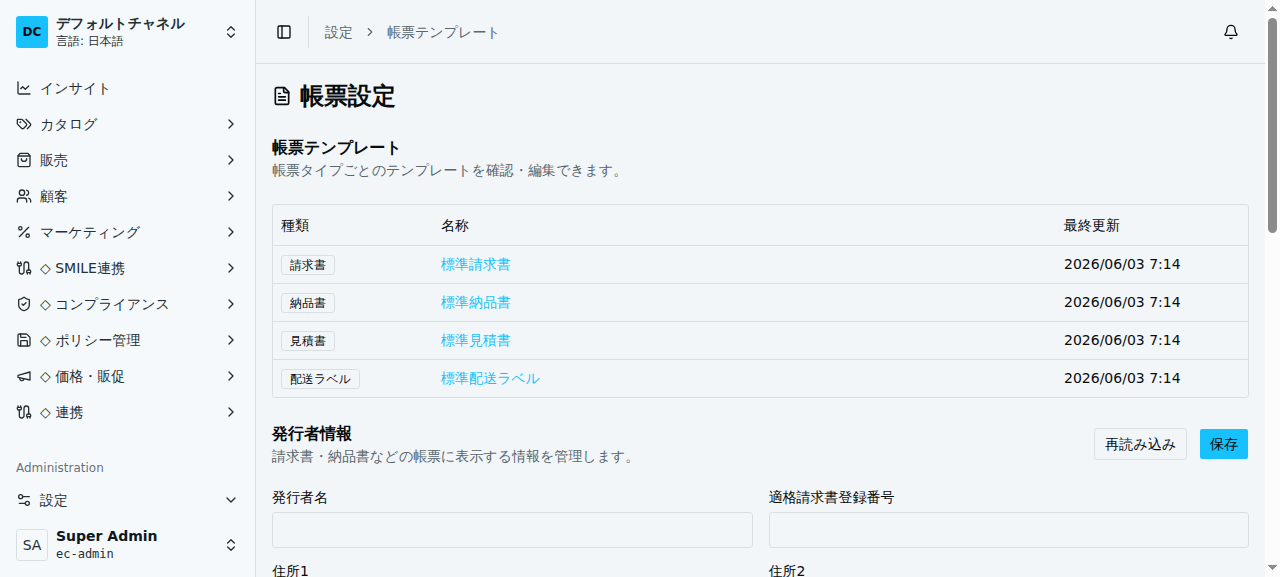
図: 帳票設定(「設定」→「◇ 帳票テンプレート」)。帳票種別ごとのテンプレートと、帳票へ表示する発行者情報を管理します。
主要機能:
- 帳票テンプレート一覧の表示
- 帳票テンプレートの編集
- テンプレートタイプの選択(注文書、請求書など)
操作手順:
- 「帳票設定」を選択
- 編集したいテンプレートタイプを選択
- 帳票テンプレートを編集
- 「保存」ボタンをクリック
運用診断(Diagnostics)
目的: 設定ミスが顧客の不利益(1 件も商品が表示されない顧客、0 円販売、上代超えなど)を生んでいないかを検査します。
アクセス方法: 左側メニューから「設定(Settings)」→「◇ 運用診断」を選択
主要機能:
- 0 件可視の顧客: ログインしてもどの商品も表示されない顧客(表示制御ルールで全商品が非表示)を検出
- 価格異常(0 円・上代超え): 顧客×商品の実価格計算で、0 円以下になる組み合わせや、最終単価が上代を超える異常を検出
- 価格設定ミス(0 ルール): 価格ルールや SMILE 単価マスタを走査し、0 円販売を生み得る設定を検出
ページを開くと自動的に全検査項目を実行します。最新化したいときは「再実行」を押します。
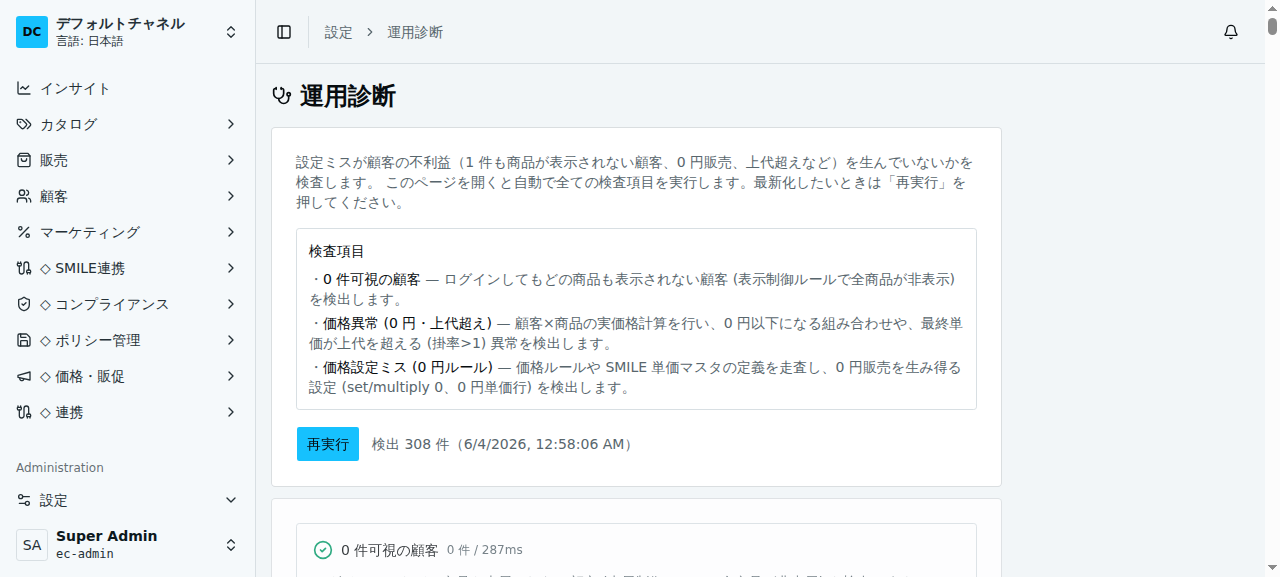
図: 運用診断(「設定」→「◇ 運用診断」)。READ-ONLY で価格・可視性の設定異常を検出します。
この画面と同等の検査は、運用端末から
just diagnostics(テキスト)/just diagnostics-json(AI 向け JSON)でも実行できます。
SMILE連携
目的: SMILE会計システムとの連携(データのエクスポート・インポート)を行います。
アクセス方法: 左側メニューから「連携」→「SMILE連携」を選択
主要機能:
- エクスポート: 注文データおよび納品先データをSMILE形式(.txt)で出力します。
- インポート: SMILEから出力された顧客マスタ等のCSVを取り込み、Vendureの顧客情報を更新します。
- 履歴: 過去の実行結果(ステータス、件数、実行者)を一覧確認できます。エクスポート済みのファイルはここから再ダウンロード可能です。
操作手順(データのエクスポート):
- 「SMILE連携」ページを開き、「エクスポート」タブを選択します。
- 期間を指定すると、対象となる受注のプレビューが表示されます。
- 出荷対象(受注、納品先)を選択し、「CSVを出力」をクリックします。
- 完了後、自動的にファイルがダウンロードされます。
操作手順(データのインポート):
- 「インポート」タブを選択します。
- 取込対象(現在は「顧客マスタ(得意先)」のみ対応)と文字コードを選択します。
- CSVファイルを選択すると、プレビューとバリデーション結果が表示されます。
- 内容を確認し、「取込を実行」をクリックします。
- 顧客マスタ取込で仮アカウントが新規発行された場合は、完了メッセージ直下に仮ID/仮パスワードが一度だけ表示されます。
注意事項:
- インポート前にプレビューで「エラー」が出ていないか必ず確認してください。
- 実行履歴は「履歴(エクスポート)」「履歴(インポート)」の各セクションで確認できます。
- 仮パスワードは履歴や顧客詳細には保存されません。必要なら表示中に控えるか、その場で安全なチャネルへ共有してください。
回収方法 × 決済方法(Payment Collection Mapping)
目的: SMILE の「回収方法コード」と Vendure 上の決済方法(PaymentMethod)の対応を管理します。checkout 時の決済可否判定や、SMILE 取込済み顧客への決済選択肢の絞り込みに使われます。
アクセス方法:
- 左側メニューから「Settings」→「回収方法 × 決済方法」
- もしくは「SMILE連携」→「回収方法 × 決済方法」(同じページへのショートカット)
必要な権限: UpdateSettings
主要機能:
- 回収方法コードと、許可する決済方法(PaymentMethod code 複数)の対応一覧
- 新規マッピングの作成・編集・削除
- 各マッピングの有効/無効切り替え
操作手順(新規作成):
- 一覧画面で「新規作成」をクリックします。
- 「コード」に SMILE の回収方法コードを入力します。半角数字のみを受け付けます(例:
1,2,10)。 - 任意で「ラベル」(画面表示用の和名)を入力します。未入力時はコードがそのまま表示されます。
- 「状態」で有効/無効を選択します。無効にすると判定がスキップされます。
- 「許可する決済方法」で、その回収方法に紐づける PaymentMethod を選択します。
- 「作成」をクリックすると保存され、一覧へ戻ります。
操作手順(編集):
- 一覧から対象行を開きます(URL は
/payment-methods/collection-mapping/<コード>)。 - 必要に応じてコード・ラベル・状態・許可決済方法を変更し「保存」をクリックします。
- コードを変更すると 既存マッピングの rename ではなく、新コードでの新規作成 となります。旧コード側を残す必要がない場合は、別途「削除」を行ってください。
注意事項:
- 「許可する決済方法」を空のままにすると、その回収方法ではどの決済方法も許可されません。
- コードのバリデーションは create / edit いずれも数字のみで統一されています。既存データに数字以外のコードが残っている場合は、保存時にエラーとなるため整備が必要です。
運送会社コード × 配送方法(Shipping Company Code Mapping)
目的: SMILE の「運送会社コード」と Vendure 上の配送方法(ShippingMethod)の対応を管理します。checkout 時の既定配送方法決定や、配送方法の選択肢制御に使われます。
アクセス方法:
- 左側メニューから「Settings」→「運送会社コード × 配送方法」
- もしくは「SMILE連携」→「運送会社コード × 配送方法」(同じページへのショートカット)
必要な権限: UpdateSettings
主要機能:
- 運送会社コードと、対応する配送方法の一覧
- 新規マッピングの作成・編集・削除
操作上の注意:
- 「コード」は 半角数字のみ(例:
1,2,10)を受け付けます。SMILE の運送会社コードに合わせて入力してください。
関連仕様: docs/specifications/2026-04-carrier-delivery-date-and-time-slot-rules.md を参照してください。ShippingMethod.customFields.smileShippingCompanyCodes との一貫性を保つ必要があります。
配送時間帯コード × 配送方法(Delivery Time Slot Mapping)
目的:
配送方法ごとに、Storefront の配送時間帯表示名と SMILE の整数時間帯コードを対応付けます。SMILE 受注CSVの 時間帯 列は、この対応表で変換された整数コードを出力します。
アクセス方法:
- 左側メニューから「Settings」→「配送時間帯コード × 配送方法」
- もしくは「SMILE連携」→「配送時間帯コード × 配送方法」(同じページへのショートカット)
必要な権限: UpdateSettings
主要項目:
SMILEコード: SMILE 側の時間帯マスタコード。先頭ゼロは付けず、1,4,7,99のような整数で入力します。配送時間帯: checkout で保存される表示文字列と完全一致させます(例:16-18時)。有効: 無効行は export 変換に使いません。表示順: Dashboard 一覧と Storefront 候補の表示順です。
初期値では 16-18時 は SMILE コード 4、19-21時 は 7、時間指定なしは 指定なし=99 として登録されます。Storefront は deliveryTimeSlots に 指定なし が含まれない配送方法でも checkout 上で「指定なし」を先頭候補として補完します。配送方法ごとのコード体系に変わった場合は、この画面で対象配送方法のマッピングだけを更新してください。
ポリシー管理(Catalog Rules)
目的: 表示可否(visibility)の許可/拒否を管理します。決済可否は回収方法別決済設定、価格・販促ルールは「価格・販促」セクションで別管理します。
アクセス方法: 左側メニューの「ポリシー管理」セクションを利用します。
主要メニュー:
- 表示制御ルール
- 表示ロジックプレビュー
必要な権限:
- 表示制御ルール:
UpdateCatalog - 表示ロジックプレビュー:
ReadSettings
表示制御ルール
目的: 対象者条件と商品対象条件に対して、 visibility
のルールを定義します。
アクセス方法: 「ポリシー管理」→「ポリシー設定」
主要機能:
- ポリシー種別(
visibility/payment)ごとの一覧表示 - ポリシー作成・編集・削除
- 優先度(priority)に基づく評価順の管理
- ガイド入力(基本情報/対象条件/アクション)と JSON 高度設定の相互反映
- 作成/編集で共通フォームを使用し、入力順序を統一(基本情報 → アクション → 条件)
paymentはactions側の決済コード指定が必須(allow/deny のいずれか)conditions.targetsは任意(未指定時は対象を絞り込まない)resourceSetは再利用 selector の参照として保持され、保存時に flatten しない- 必要に応じて inline の
conditions.targets.*Idsを追加し、参照 selector と union で評価する
運用メモ:
- priority が高いほど優先されます。
- 同一 priority / 同一更新時刻の場合、
visibility/paymentはdenyが優先されます。
表示ロジックプレビュー
目的: 顧客と商品バリアント(またはSKU)を指定し、最終的な表示可否と適用ポリシーを確認します。
アクセス方法: 「ポリシー管理」→「表示ロジックプレビュー」
確認できる項目:
- 許可/拒否(allowed)
- 一致したポリシーID(matchedPolicyId)
- 判定理由(reason)
旧方式からの変更点
- 旧「商品表示ルール」画面は廃止されました。
- 旧「SKU例外設定」画面は廃止され、例外制御はポリシー設定に統合されました。
- 旧「表示プレビュー(顧客グループ固定)」は「表示ロジックプレビュー」に置き換わりました。
同意テンプレート(Consent Templates)
目的: 商品購入時に必要な同意取得のテンプレートを管理します。
アクセス方法: 左側メニューから「コンプライアンス」→「同意テンプレート」を選択
必要な権限: カタログ更新権限(UpdateCatalog)が必要です。
主要機能:
- 同意テンプレート一覧の表示
- 新規テンプレートの作成
- 既存テンプレートの編集・削除
- チェックリスト項目の管理(追加・編集・削除・並び替え)
- テンプレートバージョン管理(改訂時の追跡)
クイック操作手順:
- 「同意テンプレート」ページを開く
- 「新規テンプレート」ボタンをクリック
- 以下を入力
- テンプレート名
- 同意タイプ(例:
IMESO) - 同意本文
- 必要に応じてチェックリスト項目を追加
- 「保存」ボタンをクリック
詳細手順:
- 同意テンプレート設定ガイド
- 推奨設定値
- 失敗しやすいポイント
- 公開前チェックリスト
- Storefrontでの動作確認手順
運用メモ(ローカル検証時):
- seed を投入した Vendure と Storefront の参照先 URL を一致させること。
- 参照先は Storefront 側の
VITE_PUBLIC_VENDURE_BASE_URLで決まる。
よくある操作フロー
商品の追加
- 左側メニューから「Catalog」→「Products」を選択
- 「新規商品」ボタンをクリック
- 商品情報を入力:
- 商品名
- 説明
- 価格
- 在庫数
- 税カテゴリ
- 商品画像をアップロード
- 「保存」ボタンをクリック
商品の編集
- 左側メニューから「Catalog」→「Products」を選択
- 編集したい商品を検索して選択
- 商品情報を編集
- 「保存」ボタンをクリック
注文の確認・処理
- 左側メニューから「Orders」を選択
- 確認したい注文を検索して選択
- 注文詳細を確認:
- 注文内容
- 配送先情報
- 支払い情報
- 注文ステータス
- 必要に応じて注文ステータスを変更(例:発送済みに変更)
顧客管理
- 左側メニューから「Customers」を選択
- 顧客を検索して選択
- 顧客情報を確認・編集:
- 基本情報
- 配送先情報
- 注文履歴
レポートの確認
- 左側メニューから「レポート」を選択
- 確認したいレポートの種類を選択:
- 売上レポート
- 在庫レポート
- 顧客レポート
- 期間や条件を設定してレポートを表示
トラブルシューティング
よくある問題と解決方法
商品が表示されない
- 商品が「非公開」状態になっていないか確認
- 在庫数が0になっていないか確認
- 商品が正しいコレクション(カテゴリ)に登録されているか確認
注文が処理できない
- 注文ステータスを確認
- 在庫が不足していないか確認
- 支払い情報が正しく登録されているか確認
配送料金が正しく計算されない
- 配送先の都道府県が正しく入力されているか確認
- 注文金額を確認(無料配送の条件を満たしているか)
- 直送モードが選択されている場合、追加料金が適用されることを確認
問い合わせ先
問題が解決しない場合は、システム管理者または開発チームに問い合わせてください。
関連ドキュメント
- 管理者マニュアル: より詳細な管理者向け操作ガイド
- Vendureコアコンセプト(開発者向け): 技術的な詳細が必要な場合
更新日: 2025-01-XX
対象バージョン: Vendure 3.5.x